
新手友好 · 图文步骤
Telegram 使用教程
零基础也能学会:跟着六个步骤,从下载安装到注册登录、中文设置、加群组频道, 轻松玩转 Telegram(纸飞机)中文版。
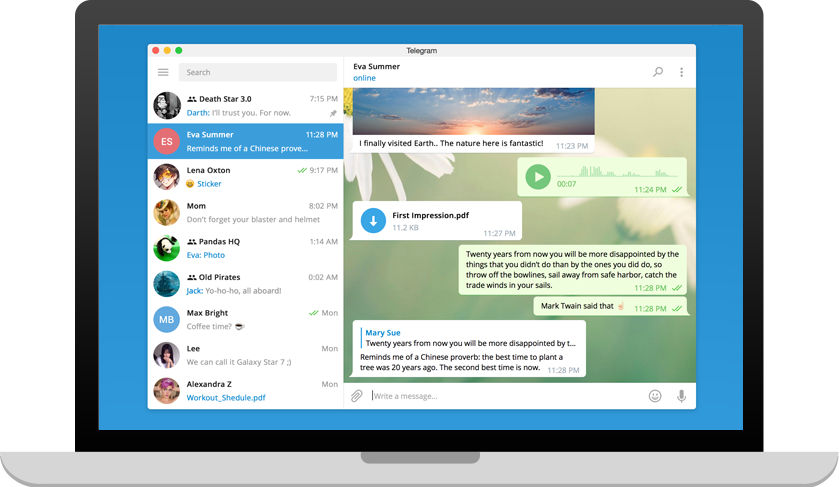
第一步:下载并安装 Telegram
- 前往下载中心选择对应平台:电脑版优先安装 Windows / Mac,再装手机版。
- Windows 运行 tsetup 安装包,安卓安装 apk,iOS 在 App Store 获取。
- 建议先装电脑版方便扫码登录与文件互传。
第二步:注册与登录账号
- 打开 Telegram,选择国家区号并输入手机号码。
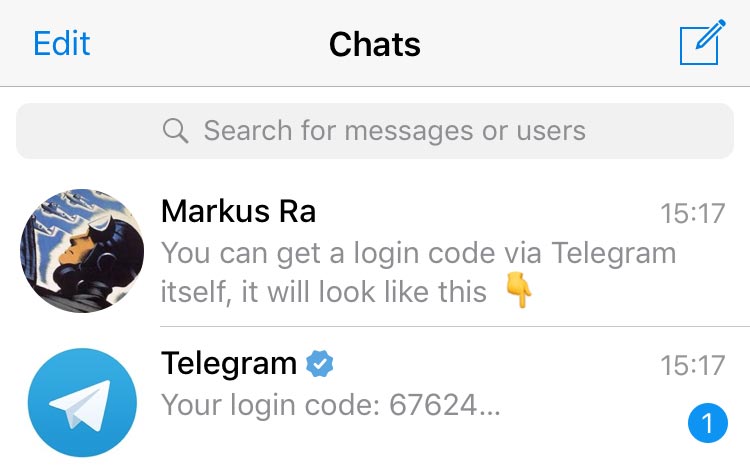
- 接收短信验证码并填写,即可创建账号;老用户可用其他已登录设备扫码登录。
- 设置用户名(@username)方便他人搜索找到你。

第三步:切换简体中文界面
- 进入 Settings(设置)→ Language(语言)。
- 在语言列表中选择「简体中文」,界面会立即切换为中文。
- 若列表中没有,可通过中文语言包链接一键应用。

第四步:添加好友与发起聊天
- 点击搜索框,输入对方用户名或手机号添加联系人。
- 支持发送文字、图片、语音、视频、文件与位置。
- 长按消息可回复、转发、收藏或设置定时发送。

第五步:加入群组与频道
- 通过搜索关键词或他人分享的邀请链接加入群组、频道。
- 群组适合互动讨论(最高 20 万人),频道适合单向广播资讯。
- 可在通知设置中对不同会话单独设置免打扰。

第六步:使用机器人与实用技巧
- 搜索并启动 Bot(机器人)实现翻译、下载、提醒等自动化功能。
- 善用「收藏夹」当云笔记,跨设备同步文件与链接。
- 开启文件夹分类会话,配合贴纸与表情让聊天更高效有趣。